Основной экран
Платформа «НТБот» предоставляет удобный графический интерфейс для работы пользователя.
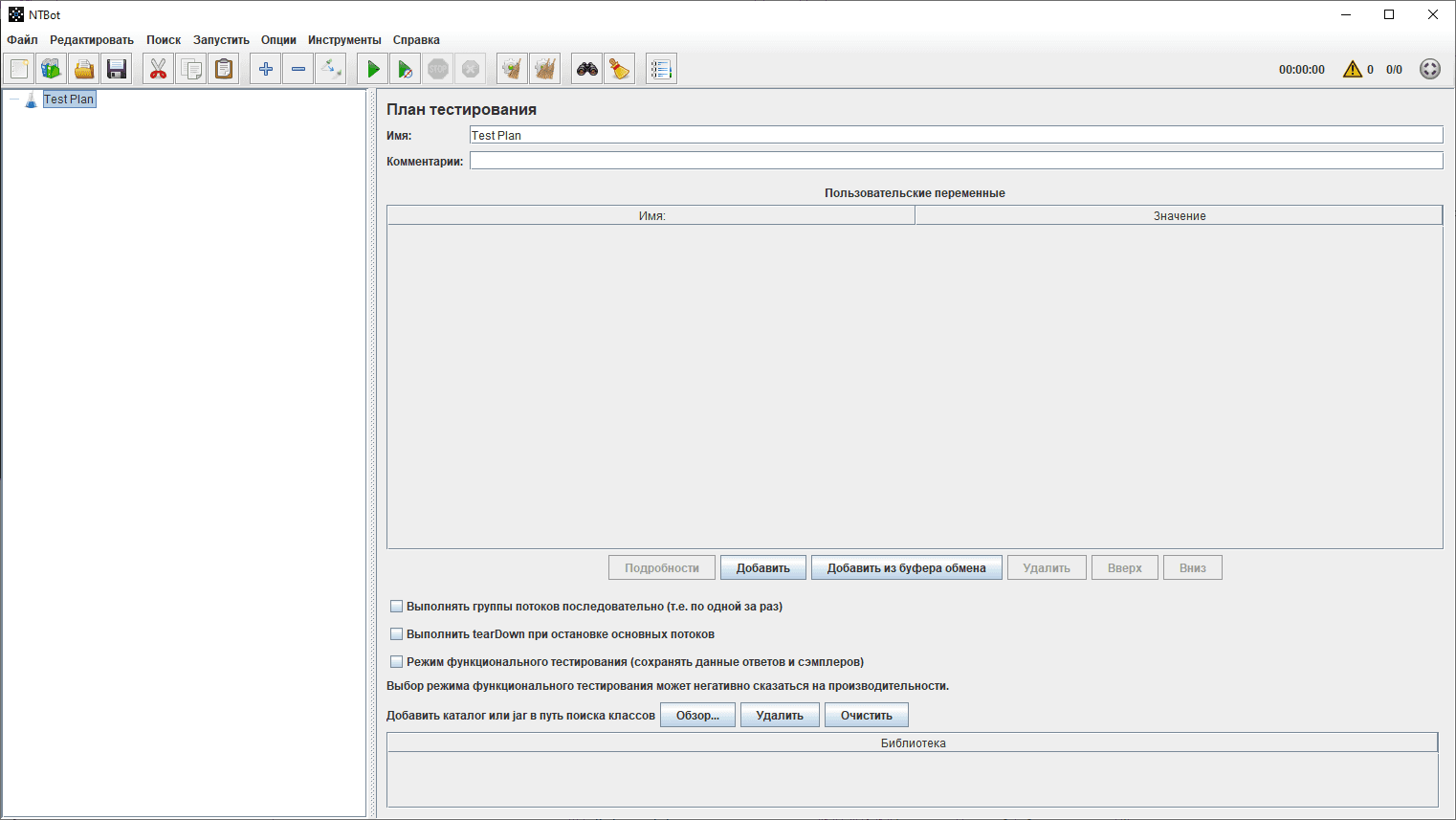
Главное меню
Студия имеет верхнее меню, которое содержит следующие пункты:
- Файл. Здесь вы найдете опции для создания нового тестового плана, открытия существующего, сохранения тестового плана, а также экспорта и импорта различных элементов. Также содержит опцию для выхода из программы.
- Редактировать. Опции для копирования, вставки, удаления и редактирования элементов в тестовом плане.
- Поиск. Функции поиска по плану тестирования.
- Запустить. Позволяет запускать, останавливать и прерывать тест. Также здесь находится опция для распределенного запуска теста на удаленных серверах.
- Опции. Предоставляет доступ к настройкам платформы, включая выбор языка интерфейса, настройки прокси-сервера, меню работы с плагинами и другие.
- Инструменты. Дополнительные возможности по работе с тестами и сценариями.
- Справка. Информация о платформе «НТБот».
При работе с каким-либо скриптом в заголовке окна приложения указывается его названия и путь расположения файла скрипта на диске.
Панель инструментов
Панель инструментов предоставляет быстрый доступ к наиболее часто используемым функциям Студии НТБот, разбитым по группам:
- Тестовый план. Функции для создания нового тестового плана, открытия существующего, сохранения тестового плана.
- Правка. Функции для копирования, вставки, удаления и редактирования элементов в тестовом плане.
- Дерево элементов. Функции для удобного представления дерева элементов тестовом плане.
- Запуск теста. Кнопки для начала и завершения выполнения теста.
- Очистка результатов. Удаляет все текущие результаты тестирования.
- Поиск. Функции поиска по плану тестирования.
Рабочая область
Это центральная часть интерфейса Студии, где осуществляется создание и редактирование тестового плана. Слева находится дерево элементов вашего тестового плана. Каждый элемент (например, Потоковая группа, Сэмплер или Прослушиватель) представлен в виде узла в этом дереве.
Корневым узлом по умолчанию является План тестирования. Из этого узла будет происходить выстраивание тестового скрипта в иерархическом порядке путем добавления в план тестирования основных его элементов, список которых можно увидеть, вызвав его контекстное меню через правую кнопку мыши и наведя курсор на кнопку Добавить, а после этого выбрать нужную группу элементов.
Вы можете добавлять, удалять или переупорядочивать элементы в дереве по мере необходимости. Когда вы выбираете элемент в дереве тестового плана, в центральной части экрана отображается панель настроек для этого элемента. Здесь вы можете конфигурировать различные параметры для выбранного элемента, такие как адрес URL для HTTP Запроса или параметры соединения для JDBC Request.