Часть 1. Импорт артефактов
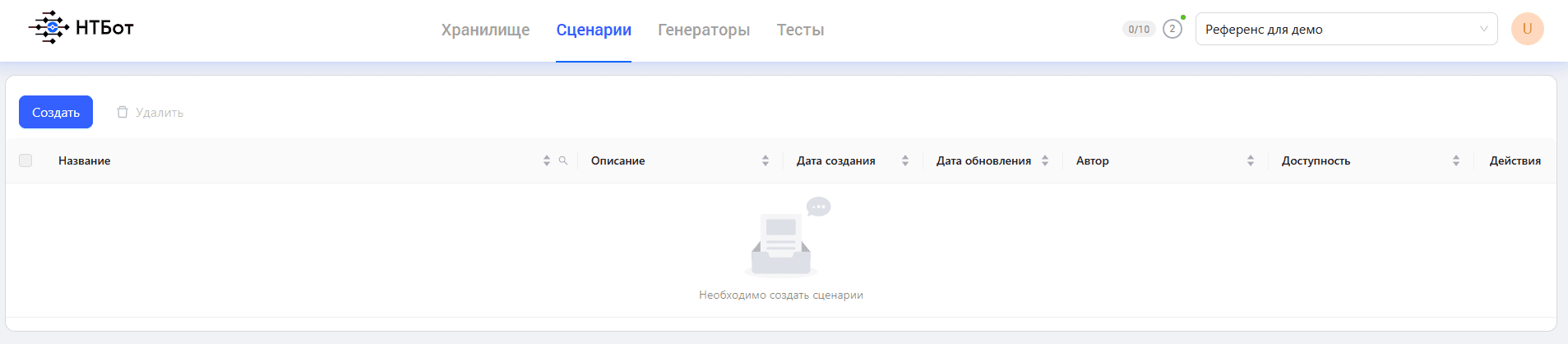
- Перейдите в раздел Сценарии.
- Нажмите кнопку «Создать».
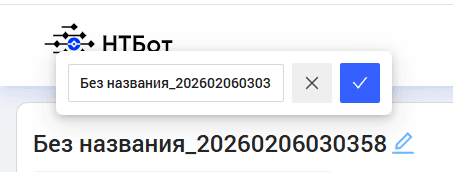
- Откроется страница редактирования сценария с дефолтным названием. Можете переименовать его для удобства. (Все изменения в сценарии сохраняются автоматически, нет необходимости в периодическом сохранении пользователем из-за риска потерять правки).
- В дереве слева отображаются артефакты сценария, разбитые по типам.
- Артефакт Переменные аналогичен элементу User Defined Variables из файла JMX и заполняется таким же образом. Переменные не импортируются в Хранилище, а существуют независимо внутри каждого сценария.
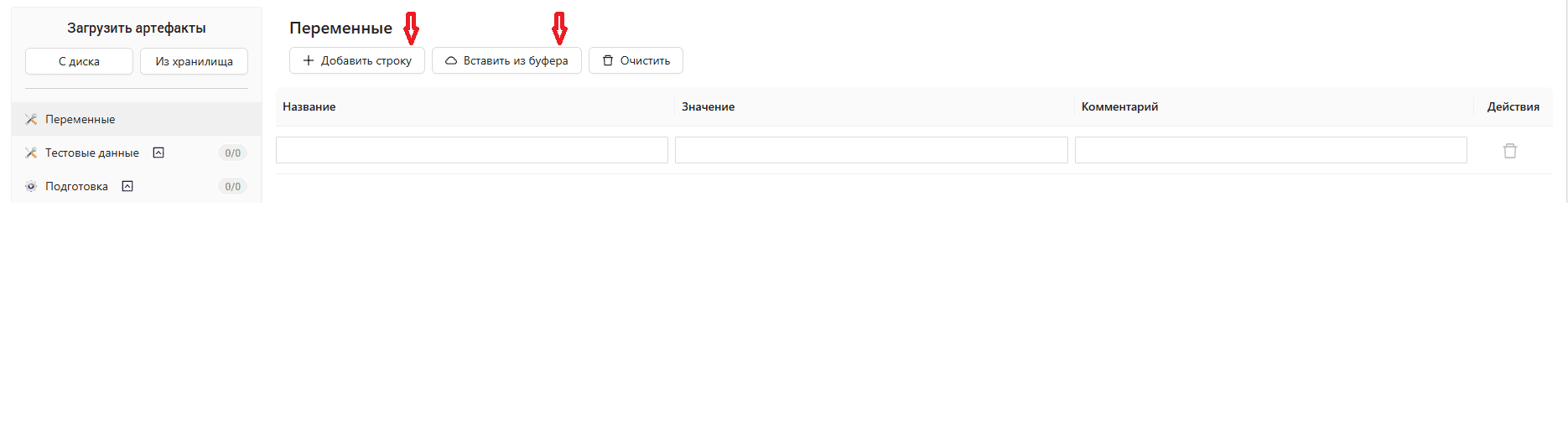
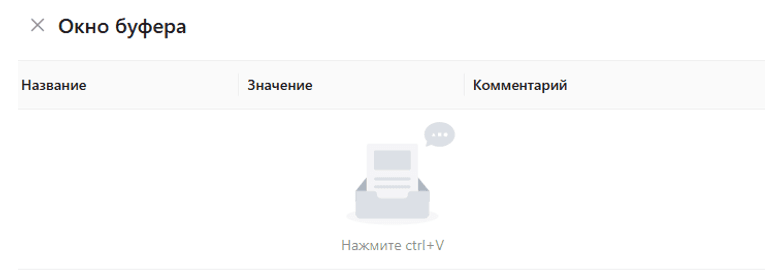
- Можно заполнять таблицу вручную через кнопку «Добавить строку» или перенести множество переменных через операцию копирования и вставки из буфера с помощью кнопки «Вставить из буфера».
- Если переменные в скриптах не используются, можно не заполнять таблицу. Но, как правило, сюда выносятся адреса стендов, порты, пути к файлам и другие параметры.
- Основные артефакты добавьте в сценарий из Хранилища. Для это нажмите кнопку «Из хранилища» в заголовке дерева артефактов, выберите необходимые и нажмите кнопку «Добавить».
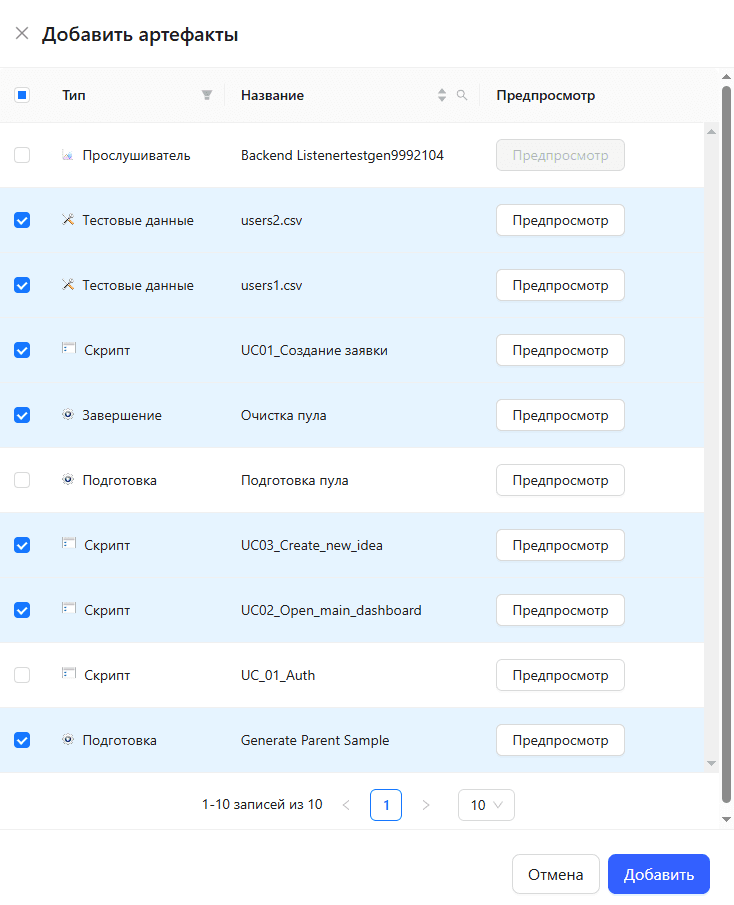
- Отмеченные артефакты распределятся по соответствующим типам в дереве. Можно добавлять артефакты в сценарий так же с диска из файла JMX, минуя предварительный импорт в Хранилище. В таком случае, артефакты добавятся в хранилище автоматически. При этом в сценарии не может быть два или более одинаковых артефактов.
- Для настройки скриптов разверните тип «Скрипт» и выделите первый скрипт. Откроется окно настройки расписания скрипта
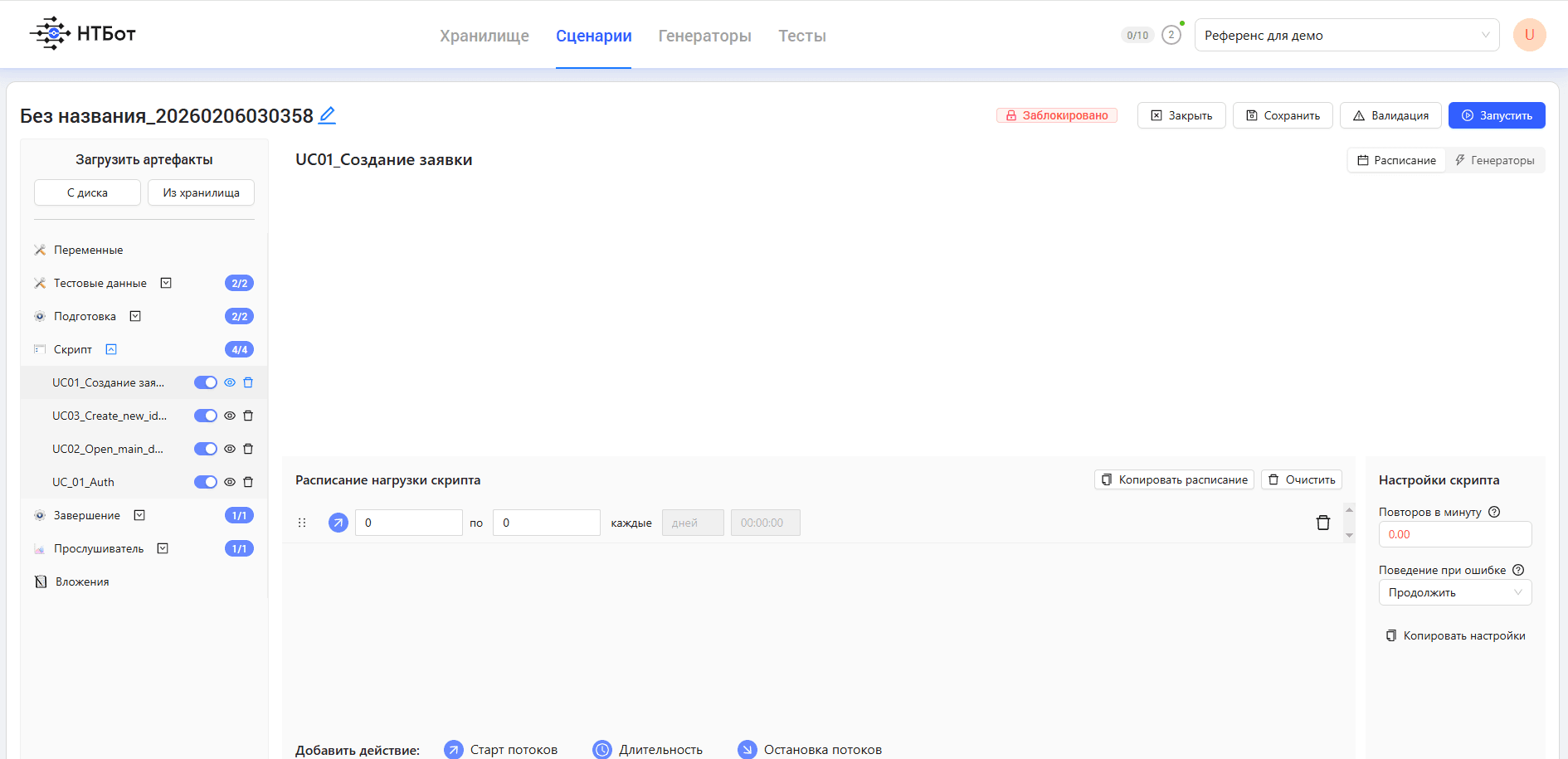
- Необходимо определить динамику изменения потоков, выполняющих каждый скрипт. На рисунке ниже изображен пример расписания скрипта, который на первой ступени нагрузки выполняется в 10 потоков, а на второй – в 20. При этом в начале теста и между ступенями задается плавный выход на целевой уровень потоков по 2 потока каждую минуту
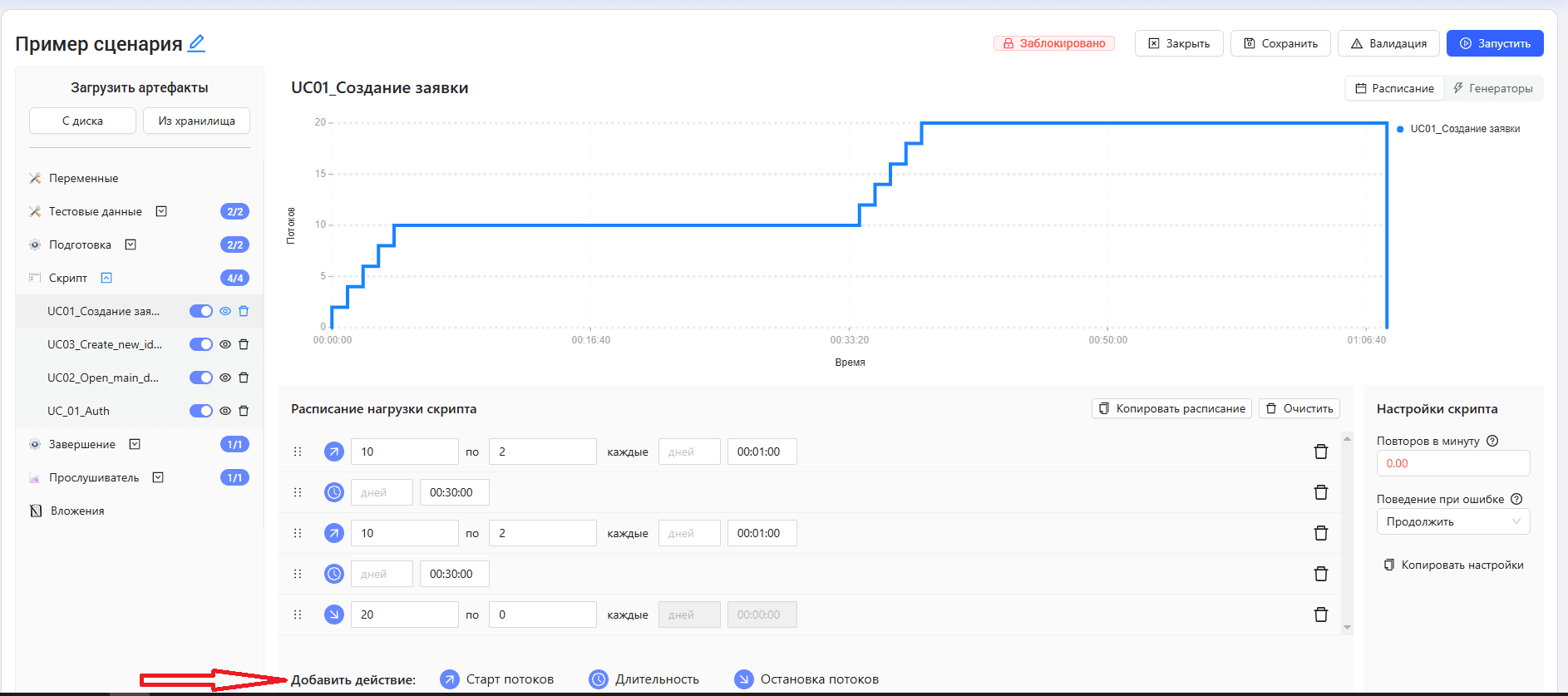
- Шаги расписания добавляются с помощью соответствующих кнопок внизу экрана настройки (Настройка расписания).
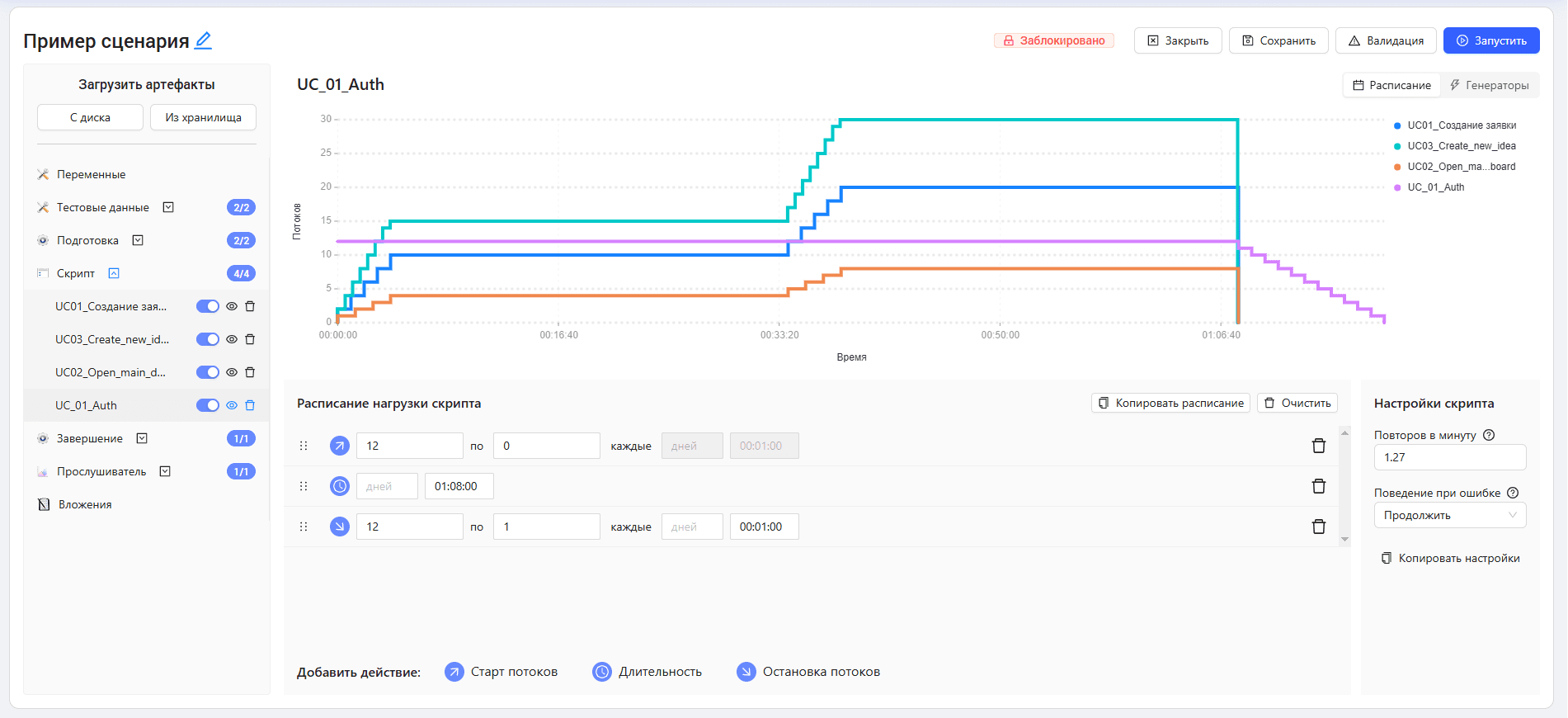
- Необходимо задать расписание для каждого скрипта сценария аналогичным образом. Для удобства можно копировать расписания между скриптами посредством кнопки «Копировать расписание». Пример, как могут выглядеть разные варианты расписаний, представлен на рисунке ниже.
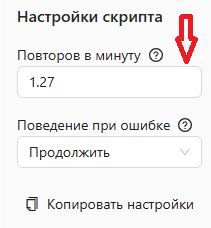
- Для скриптов также необходимо задать интенсивность, с которой каждый поток будет выполнять этот скрипт. Укажите необходимое значение в поле «Повторов в минуту».
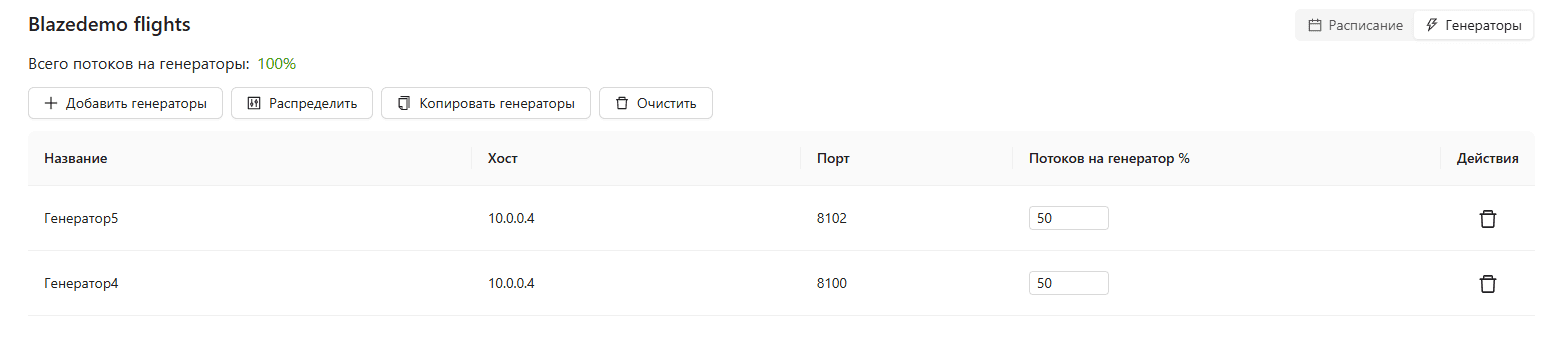
- Переключитесь на вкладку Генераторы.

- Выберите доступные один или несколько генераторов для каждого скрипта. Для удобства можно копировать распределение потоков скриптов по генераторам посредством кнопки «Копировать генераторы».
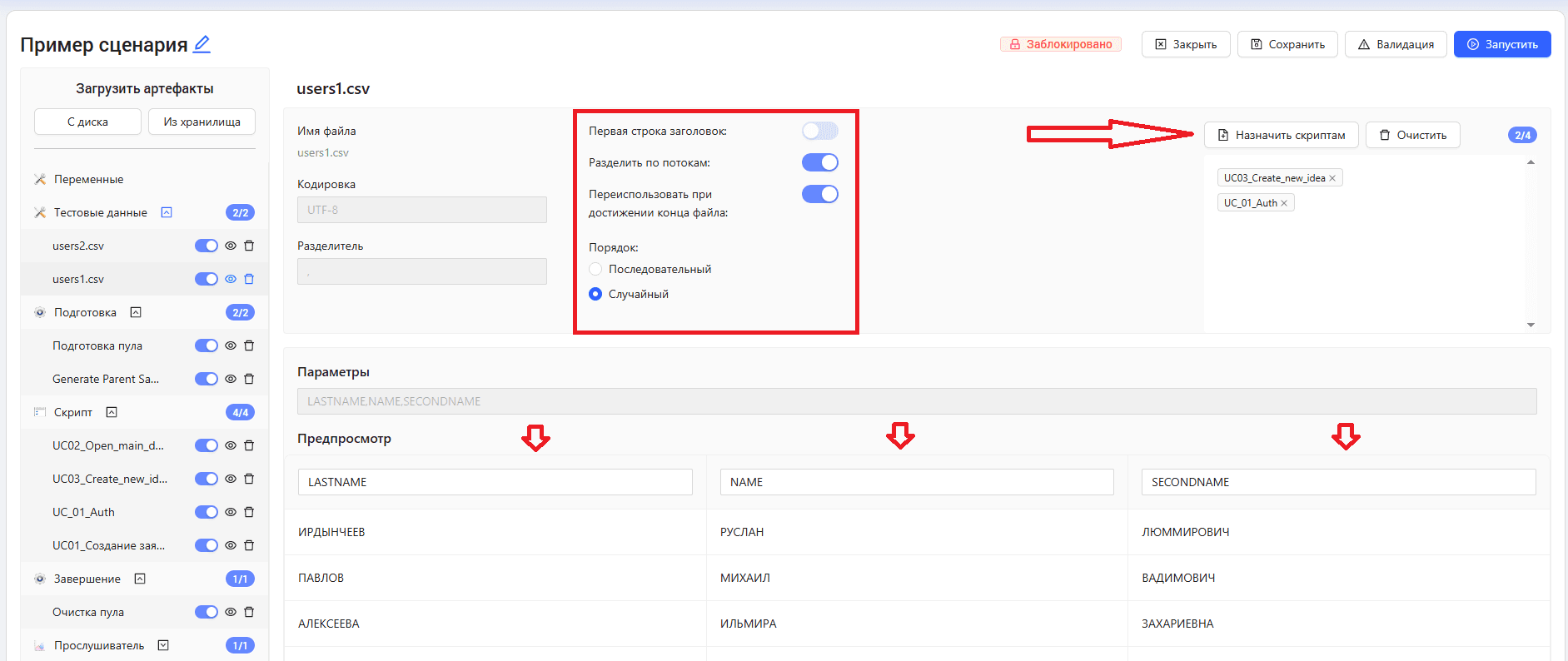
- Для настройки тестовых данных разверните тип «Тестовые данные» и выделите первый элемент (если в Вашем сценарии есть тестовые данные).
-
В окне настроек задайте названия параметров полей в области предпросмотра, если при импорте артефакта не был отмечен переключатель «Первая строка заголовок». В области предпросмотра отображается только несколько первых строк файла.
-
Определите, какие скрипты сценария смогут обращаться к этим тестовым данным и настройки, касающиеся стратегии выбора конкретных значений тестовых данных потоками скрипта.
-
Для настройки действий подготовки разверните тип «Подготовка» и выделите первый скрипт. Откроется окно настройки. Артефакт Подготовка аналогичен элементу setup Thread Group из файла JMX и заполняется таким же образом.
-
Для настройки действий завершения разверните тип «Завершение» и выделите первый скрипт. Откроется окно настройки. Артефакт Подготовка аналогичен элементу tearDown Thread Group из файла JMX и заполняется таким же образом.
Действий подготовки и/или завершения может не быть в Вашем сценарии. При необходимости настройки прослушивателей и вложений воспользуйтесь документацией НТБот, но для запуска простого пробного теста в них нет необходимости.
Поздравляем! Вы успешно наполнили подготовили сценарий и теперь можете переходить к запуску теста.