Список SLA
Страница «SLA» содержит все наборы SLA текущего проекта.
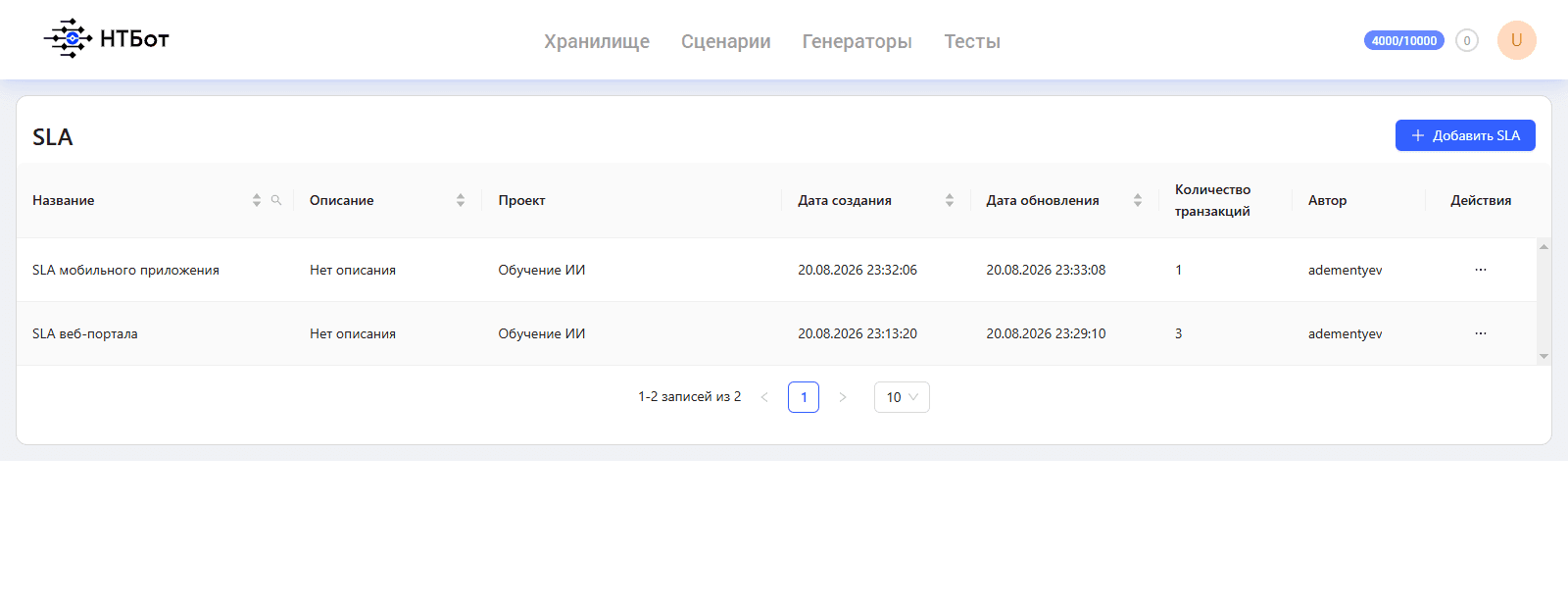
В таблице выводятся колонки:
| Колонка | Содержимое |
|---|---|
| «Название» | Название набора SLA; нажатие открывает его транзакции |
| «Описание» | Произвольный текст; изменяется прямо в таблице |
| «Проект» | Проект, которому принадлежит набор |
| «Дата создания» | Дата и время создания |
| «Дата обновления» | Дата и время последнего изменения |
| «Количество транзакций» | Число транзакций в наборе |
| «Автор» | Логин пользователя, создавшего набор |
| «Действия» | Меню действий над набором |
Список выводится постранично, размер страницы — 10, 20, 50 или 100 записей. Сортировка доступна по колонкам «Название», «Описание», «Дата создания», «Дата обновления». Поиск по названию выполняется через значок поиска в колонке «Название», поле «Поиск по названию».
Если наборов ещё нет, таблица показывает сообщение «Необходимо добавить СЛА».
Создание SLA
-
Нажать кнопку «Добавить SLA» над таблицей.
-
Дождаться перехода на страницу транзакций созданного набора.
-
Нажать на название набора в заголовке страницы и ввести своё название в поле «Новое название SLA».
-
Подтвердить изменение.
Новый набор создаётся сразу и получает автоматическое название вида «Без названия_» с отметкой даты и времени создания. Автором становится текущий пользователь, набор привязывается к текущему проекту.
Название набора уникально в пределах проекта. При попытке сохранить занятое название выводится ошибка «SLA с таким именем уже существует».
Изменение описания
Описание изменяется прямо в списке: нажать на значение в колонке «Описание», ввести текст и подтвердить. Отдельного сохранения не требуется.
Копирование SLA
-
Открыть меню в колонке «Действия» напротив нужного набора.
-
Выбрать «Копировать».
Копия создаётся со всеми транзакциями и ступенями исходного набора.
К названию копии добавляется суффикс _clone, автором копии становится текущий пользователь, даты создания и обновления устанавливаются текущими.
Удаление SLA
-
Открыть меню в колонке «Действия» напротив нужного набора.
-
Выбрать «Удалить».
-
Подтвердить действие в окне «Вы действительно хотите удалить выбранный SLA?».
Вместе с набором удаляются все его транзакции и ступени. Результаты ранее выполненных тестов при этом не изменяются.
Открытие SLA
Набор открывается нажатием на его название либо действием «Открыть» в меню действий. Открывается страница «Транзакции SLA» с составом набора.