Часть 1. Импорт артефактов
- Откройте браузер и введите в адрес Диспетчера (для демо-стенда: https://demo.ntbot.ru/shelter ).
- При отсутствии платформы НТБот можно воспользоваться гостевым доступом к демо-стенду платформы НТБот в сети Интернет.
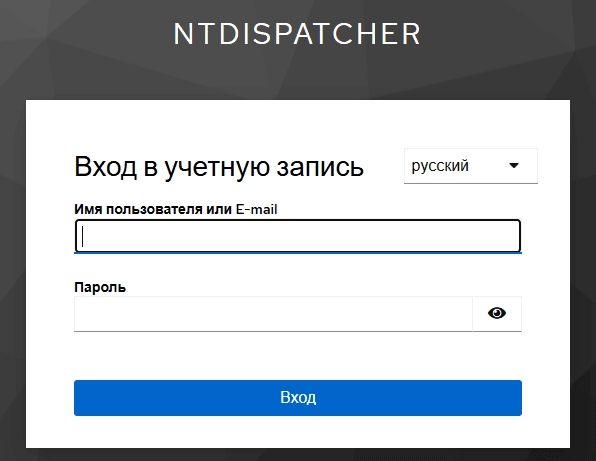
- В окне авторизации укажите логин и пароль для входа.
- После авторизации откроется интерфейс Диспетчера на разделе Хранилище, которое пока не содержит в себе никаких артефактов.
- Нажмите кнопку «Импортировать».
- Выберите «Добавить файл jmx».
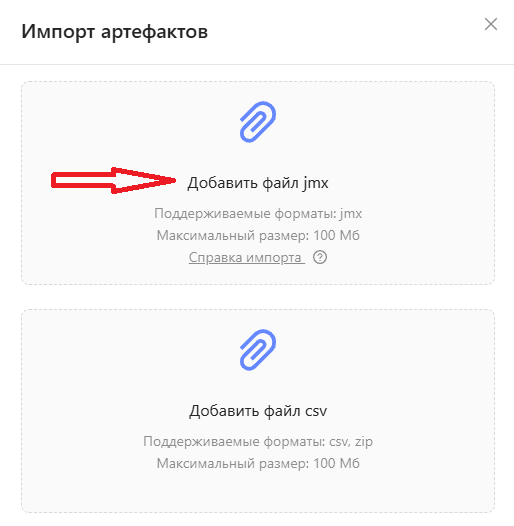
- Укажите один из подготовленных тест-планов в формате JMX. По итогу анализа файла Диспетчер предложит для импорта обнаруженные артефакты. Можно выбрать все или некоторые по необходимости. Если тип и название артефакта в файле совпадет с уже имеющимся в Хранилище, то его импортировать не получится. Имена артефактов должны быть уникальными.
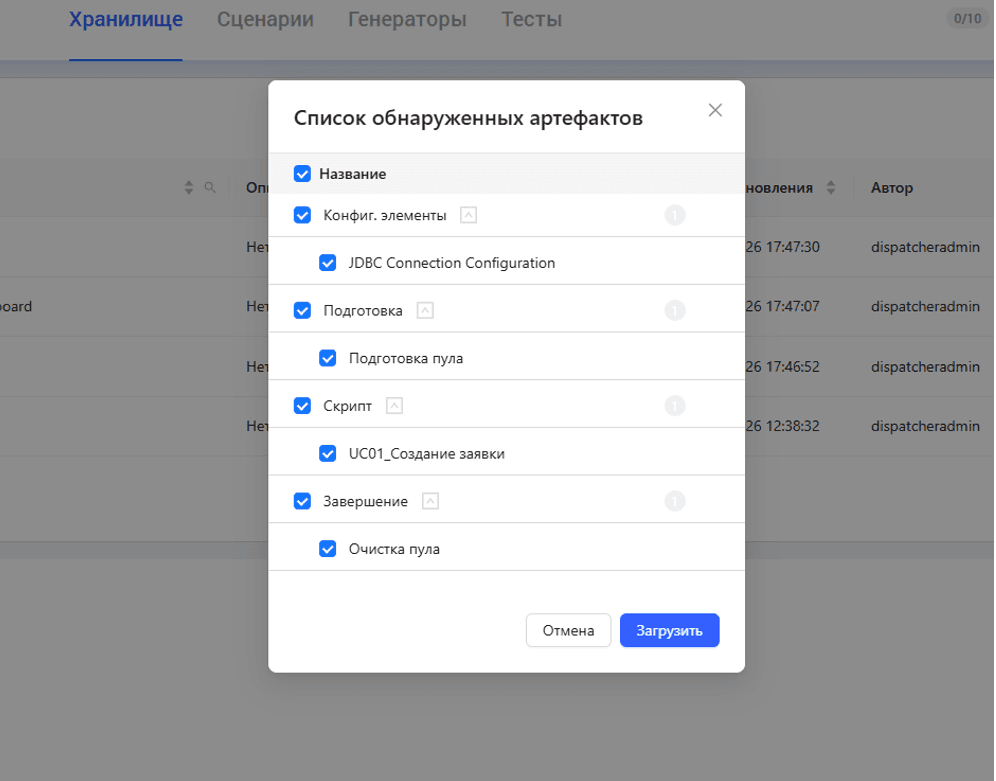
- По завершении выбор нажмите кнопку «Загрузить».
- Новые артефакты добавятся в Хранилище. Их можно сортировать или фильтровать для просмотра удобным для Вас способом.
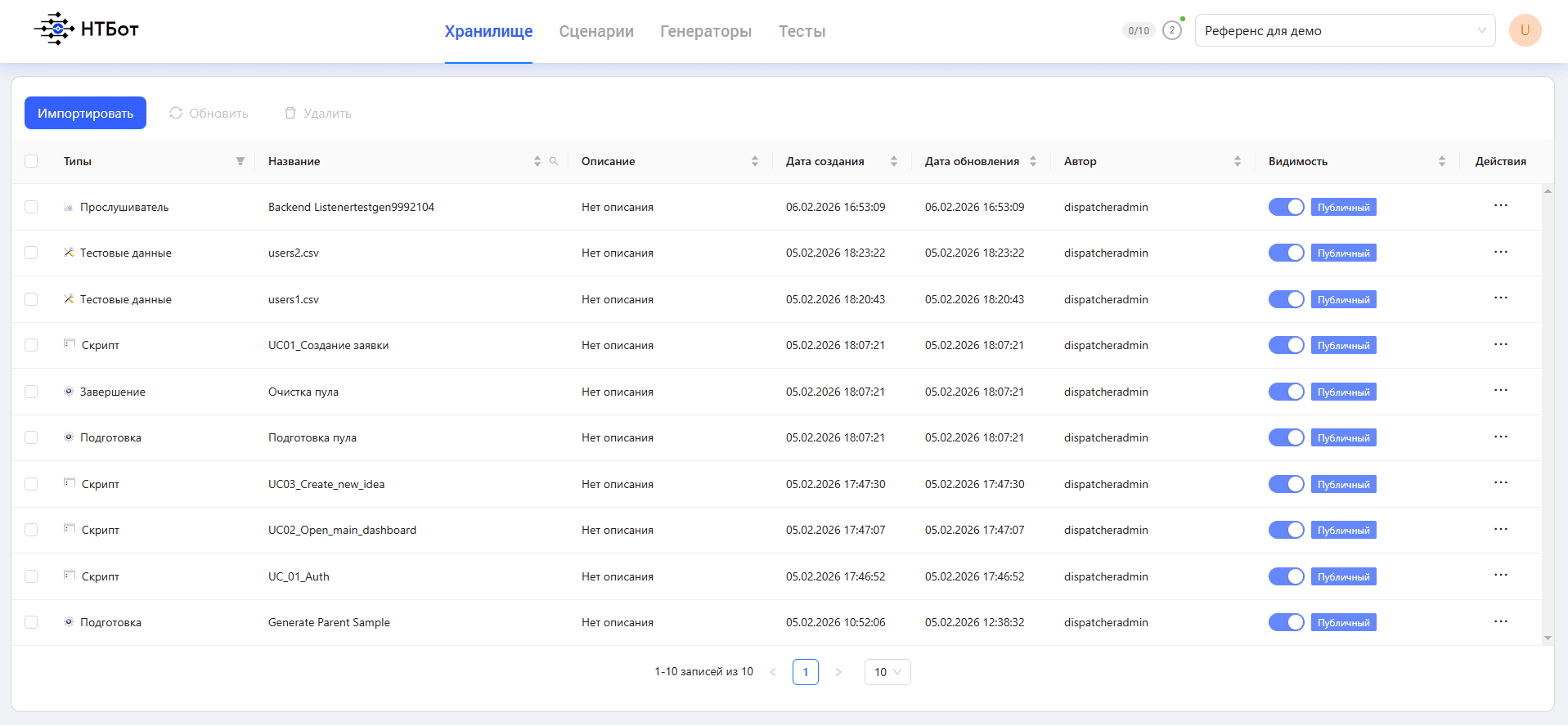
- Можете выполнить процедуру импорта необходимое число раз для добавления в Хранилище Диспетчера всех необходимых артефактов из разных файлов с учетом ограничения на уникальность типа и названия артефакта.
- Артефакт типа Тестовые данные импортируется через кнопку «Добавить файл csv».
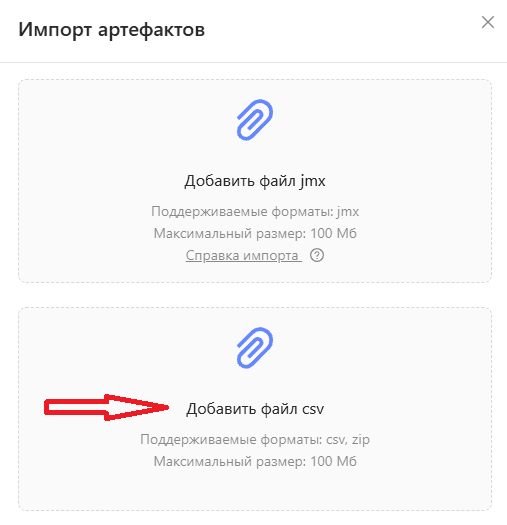
- Укажите файл в формате csv, который используется в ваших скриптах. Если таких файлов несколько, можно добавить их в Диспетчер сразу, предварительно объединив в одном zip-архиве.
- Если в первой строке файла заданы не значения, а названия полей, то укажите это с помощью переключателя «Первая строка заголовок».
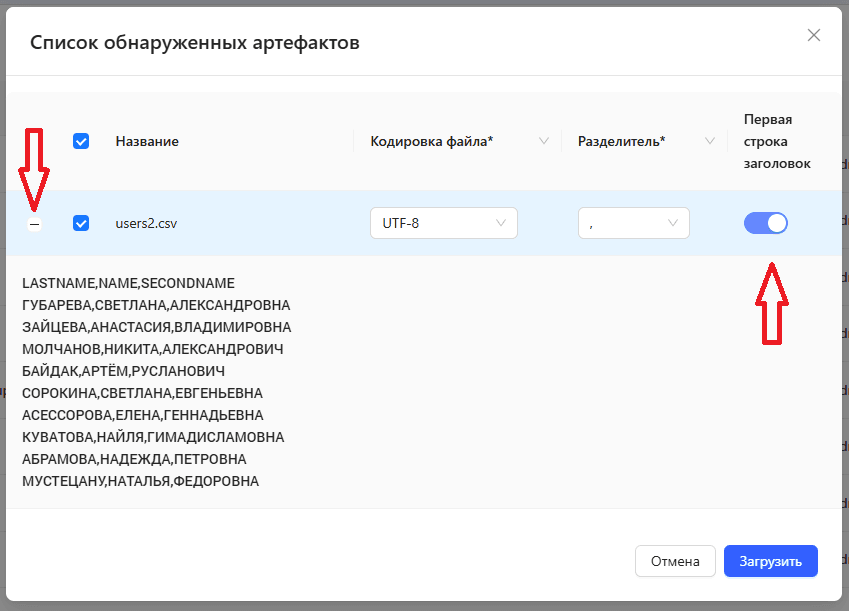
- Можете развернуть через кнопку «+» содержимое файла для предпросмотра первых нескольких строк его содержимого. При импорте в Хранилище загружается весь файл целиком.
Поздравляем! Вы успешно наполнили Хранилище артефактами и теперь можете переходить к созданию сценария на их основе.
Обновлено: