Быстрый старт
Запустить Рекордер, настроить браузер на прокси или включить системный прокси, записать трафик и посмотреть результат.
Шаг 1. Установка и запуск приложения
- Данный этап подробно описан в разделе Установка и первый запуск Рекордера.
Шаг 2. Настройка прокси для браузера
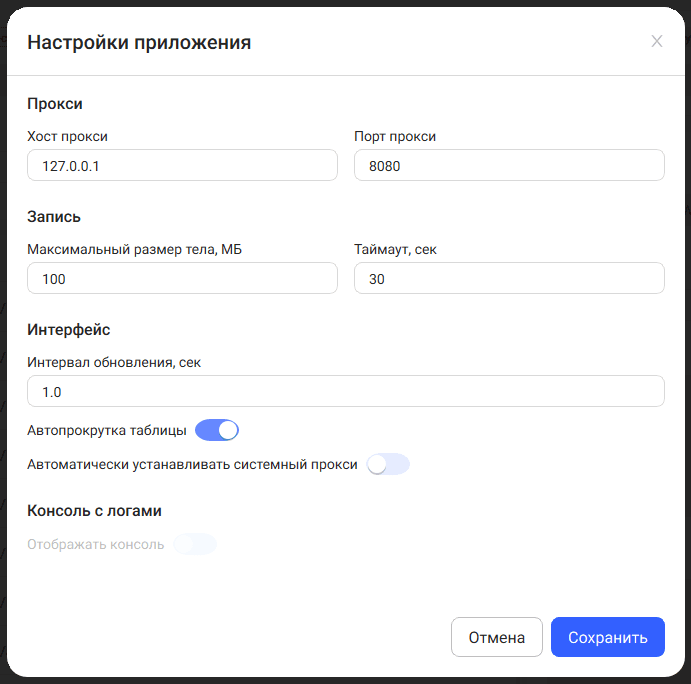
- Рекордер работает как прокси: трафик браузера должен идти через него. Адрес по умолчанию: 127.0.0.1, порт 8080.
- Данные параметры можно изменить в настройках приложения Настройки → Настройки приложения → Установить необходимые значения параметров и нажать кнопку Сохранить.
Вариант А: Системный прокси (удобно на Windows)
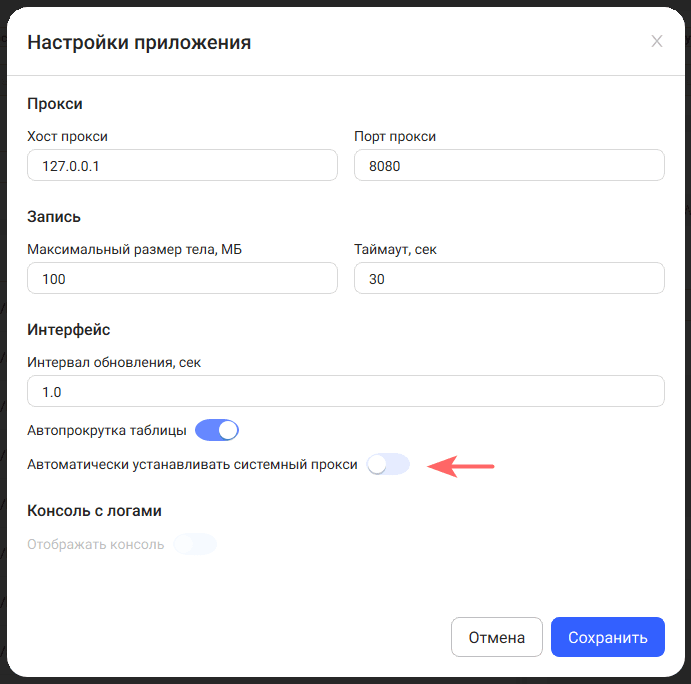
Если включена опция «Автоматически устанавливать системный прокси» в настройках Рекордера, при нажатии Запись приложение само выставит в Windows системный прокси на 127.0.0.1:8080, а при нажатии Стоп — вернёт прежние настройки.
- Включение опции: Настройки → Настройки приложения → включите переключатель «Автоматически устанавливать системный прокси» → сохраните настройки.
- Тогда любой браузер, использующий системные настройки прокси (например, Firefox с пунктом «Использовать системные настройки прокси»), будет автоматически отправлять трафик через Рекордер, пока идёт запись. Отдельно настраивать прокси в браузере не нужно.
- Опция действует только в Windows; при закрытии Рекордера системный прокси также восстанавливается.
Вариант Б: Ручная настройка прокси в браузере
Если системный прокси не используете, настройте прокси вручную в том браузере, которым будете пользоваться.
Mozilla Firefox
- Откройте Настройки (меню ≡ → Настройки или
about:preferences). - В поиске настроек введите прокси или перейдите в раздел Основные → прокрутите до блока Параметры сети.
- Нажмите Настроить… рядом с «Параметры подключения к Интернету».
- Выберите Ручная настройка прокси.
- Укажите:
- HTTP-прокси:
127.0.0.1 - Порт:
8080 - Отметьте «Также использовать этот прокси-сервер для HTTPS» (или отдельно укажите тот же адрес и порт для SSL, если доступно).
- HTTP-прокси:
- Нажмите OK, закройте настройки.
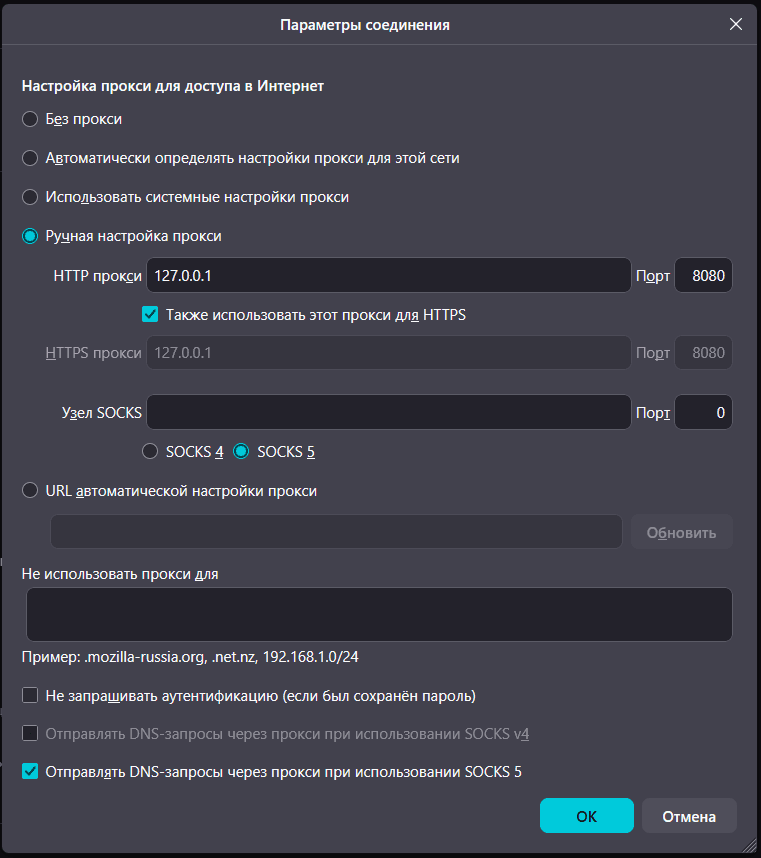
Использование системного прокси в Firefox: в том же окне выберите «Использовать системные настройки прокси». Тогда при включённой в Рекордере опции «Автоматически устанавливать системный прокси» и нажатой Запись Firefox будет автоматически использовать Рекордер как прокси.
Chrome / Chromium
Запуск с параметром: chrome.exe --proxy-server=127.0.0.1:8080 или настройка прокси в разделе «Система» → «Открыть настройки прокси-сервера компьютера» (используются системные настройки — см. вариант А).
После настройки убедитесь, что приложение запущено, затем переходите к запуску записи.
Шаг 3. Запуск записи и тестовые действия
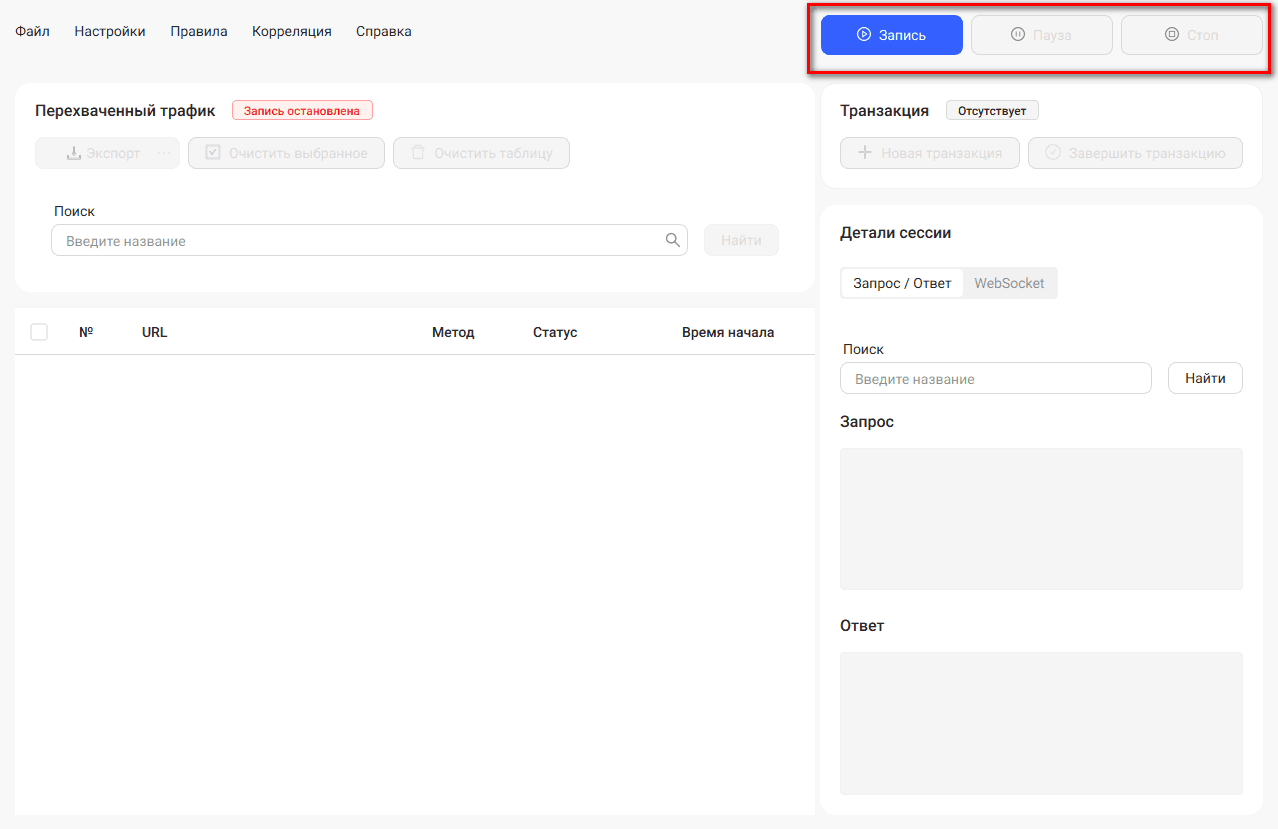
- В Рекордере нажмите кнопку Запись (синяя кнопка в правой части шапки).
- Прокси запустится на
127.0.0.1:8080, запись начнётся. Если включён системный прокси — Windows будет использовать этот адрес для всех приложений, использующих системный прокси. - В браузере откройте любой сайт и выполните несколько переходов.
- Вернитесь в Рекордер: в таблице должны появиться записанные HTTP-сессии.
- Остановите запись кнопкой Стоп. При необходимости используйте Пауза, чтобы временно приостановить запись.
Шаг 4. Просмотр записанного трафика
- В таблице отображаются колонки: номер, URL, метод, статус, время и др. (набор колонок настраивается в Настройки → Настройки таблицы).
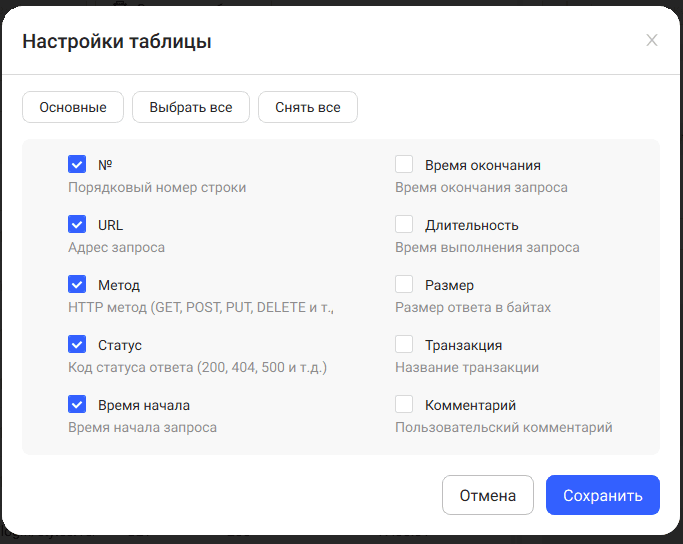
- Выберите строку — в нижней панели появятся вкладки с деталями запроса и ответа (заголовки, тело). Для сессий с WebSocket — вкладка WebSocket.
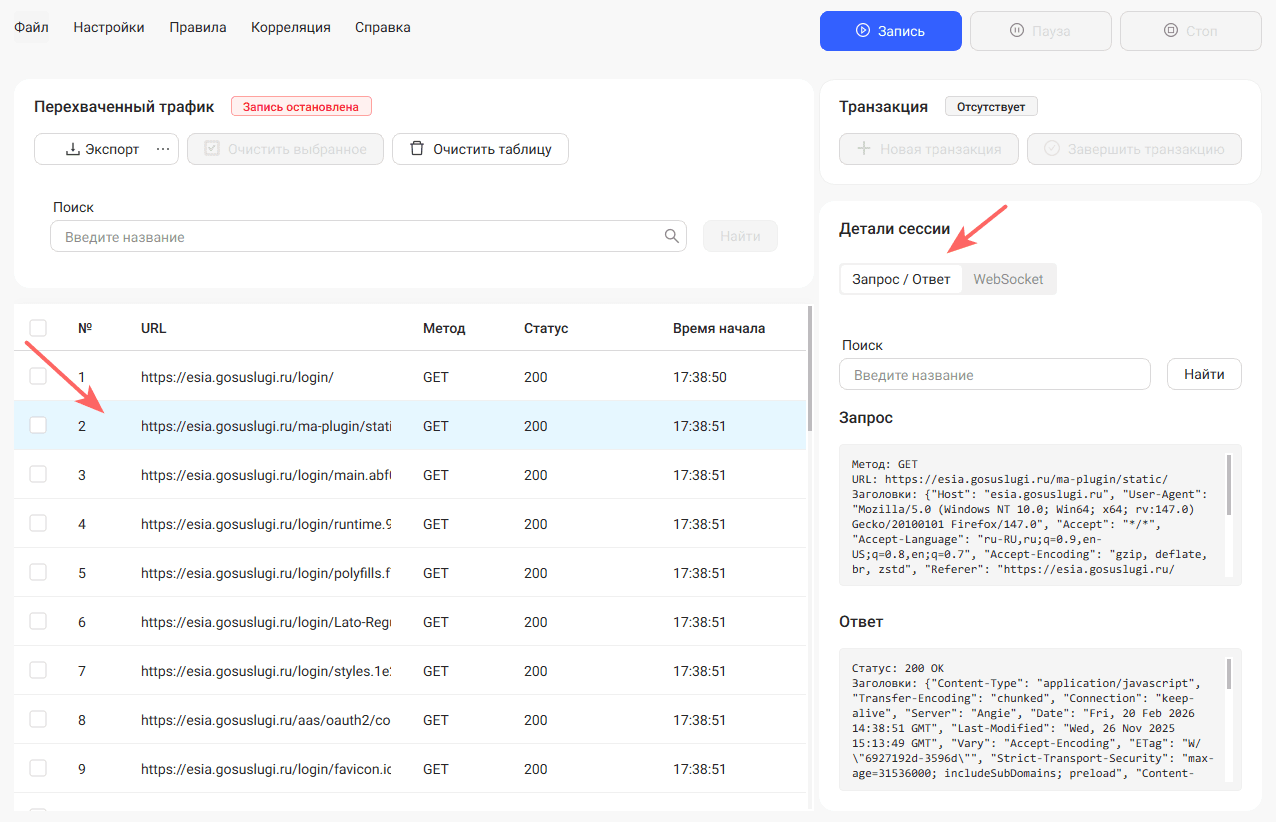
- Используйте поле поиска над таблицей для фильтрации по URL и другим данным.
Шаг 5. Сохранение и загрузка сессии
- Пользователь может сохранить записанный трафик в отдельный файл в формате json и при необходимости загрузить его в дальнейшем Файл → Сохранить/Загрузить сессию.
- Если при сохранении нет выбранных чекбоксов, то сохранятся все запросы из таблицы. Запросы сохраняются в том же порядке в котором они располагаются в таблице.
- Если в таблице Перехваченный трафик есть записи, то при загрузке ранее сохраненной сессии записи добавятся после существующих.
Шаг 6. Экспорт
- Экспорт: выделите нужные строки в таблице, нажмите Экспорт (или пункт в меню Файл), выберите формат (HAR или JMX) и сохраните файл. Подробнее: Экспорт данных.
Если что-то пошло не так
- Запись не идёт, в таблице пусто — проверьте, что браузер использует прокси
127.0.0.1:8080(или системный прокси при включённой опции в Рекордере) и что в Рекордере нажата Запись. См. Решение проблем. - HTTPS-сайты не открываются или ошибки сертификата — установите корневой сертификат Рекордера: Настройки → Управление сертификатами → «Установить», затем перезапустите браузер.
- Приложение не запускается или падает — см. Решение проблем и каталог с exe (файл
startup_error.txtи логи).
После успешного быстрого старта можно перейти к сценариям использования.