Установка и запуск
НТБот — Рекордер поставляется в двух вариантах:
- Windows — скомпилированное приложение (
exe); - Astra Linux / Debian-совместимые ОС — пакет
.deb.
Системные требования
Windows
- ОС: Windows 10 и выше.
- Браузеры: Chrome, Firefox, Yandex и др.
Astra Linux
- ОС: Astra Linux SE 1.8 (или другая Debian-совместимая система).
- Архитектура:
amd64(x86-64). - Свободное место: не менее 300 МБ (с учётом зависимостей).
- Права: для установки нужны права
sudo. - Установочный файл:
ntbot-recorder_<версия>_amd64.deb(например,ntbot-recorder_1.0.0_amd64.deb).
Установка на Windows
Получение и запуск
- Получите дистрибутив приложения (установщик).
- Выполните установщик и следуйте шагам мастера.
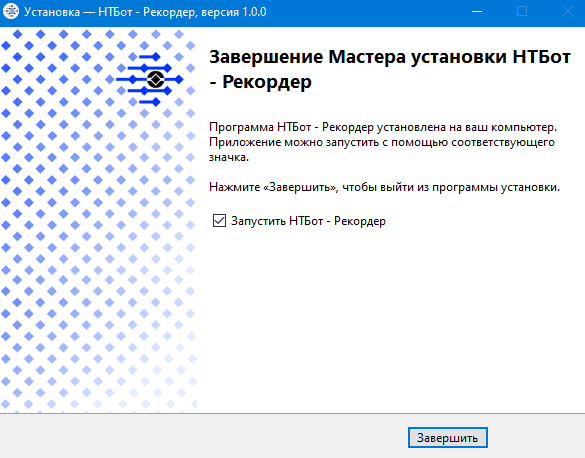
- Запустите приложение двойным щелчком по исполняемому файлу (например,
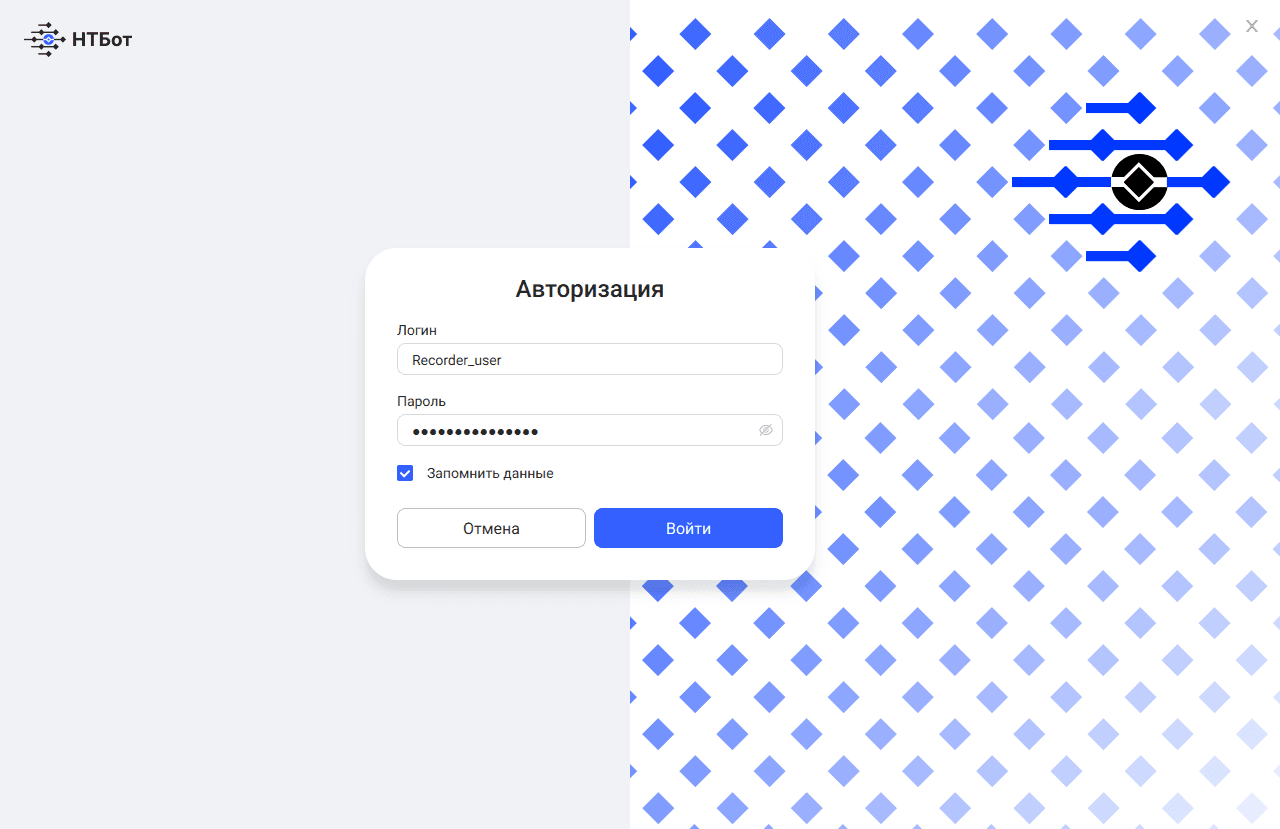
C:\Program Files\NTBot Recorder\NTBot_Recorder.exe(если использовали установку по умолчанию)) или через ярлык на рабочем столе. - Откроется окно Авторизации. Вводим логин и пароль, нажимаем Войти. Можно выбрать чекбокс Запомнить данные чтобы при следующей авторизации не вводить заново данные.
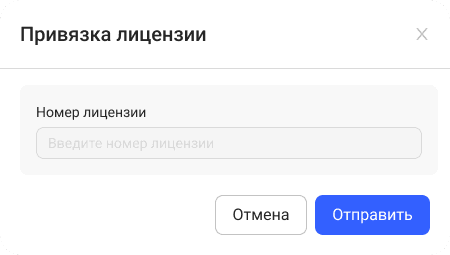
- Если авторизация проходит впервые, то появится окно привязки Лицензии в которое необходимо вбить id Лицензии и нажать кнопку Отправить. Пока Лицензия действующая это окно появляться не будет при следующих авторизациях.
- После успешной привязки к Лицензии откроется главное окно приложения.
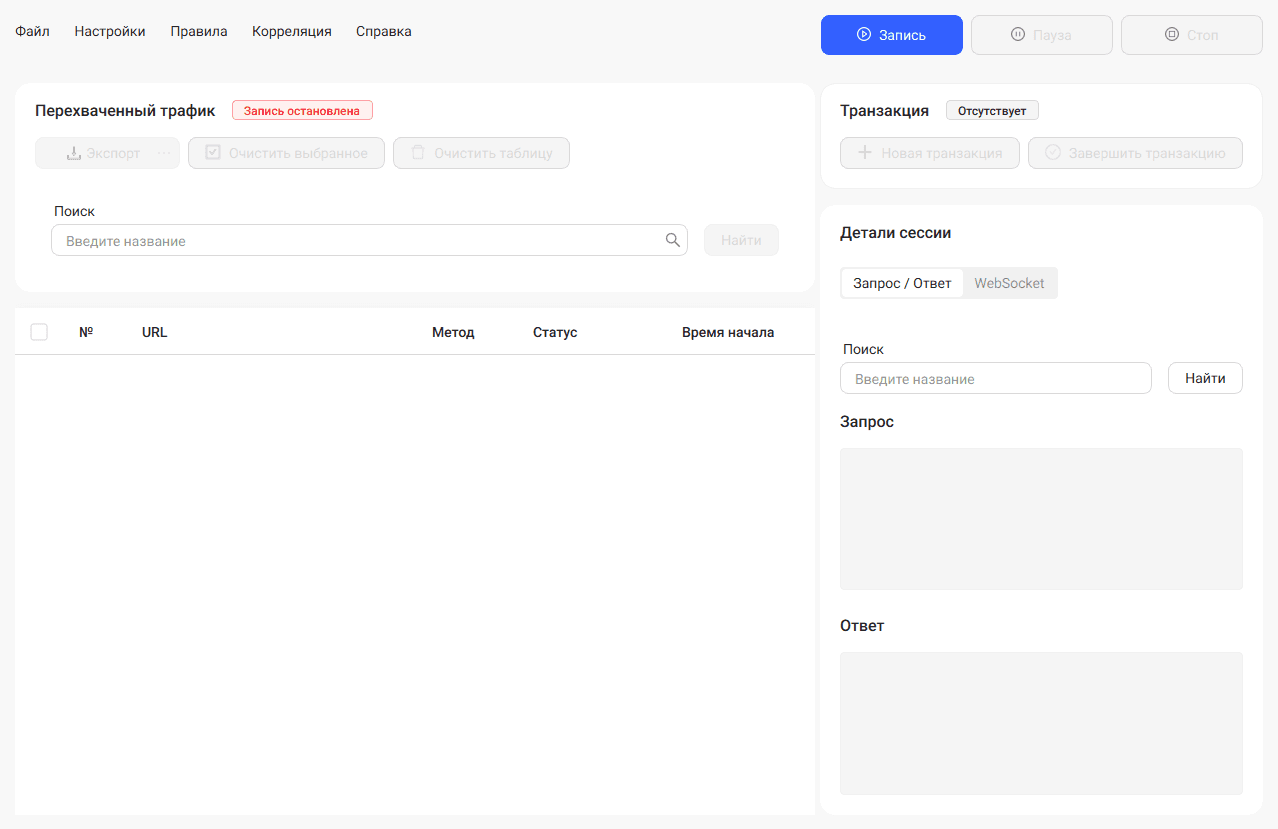
- При первом запуске убедитесь, что окно Рекордера открылось без ошибок. При сбоях см. Решение проблем и файлы логов рядом с exe (в том числе
startup_error.txt).
Права и сертификаты
- Для запуска приложения права администратора не требуются.
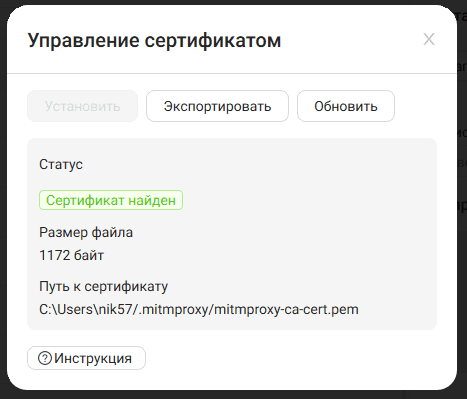
- Для перехвата HTTPS нужно установить корневой сертификат Рекордера в систему. Он устанавливается автоматически при нажатии на кнопку Запись, но если по каким-либо причинам это не удалось, то можно установить так: Настройки → Управление сертификатами → «Установить». Подтвердите установку в диалоге Windows.
Где хранятся конфигурация и логи
- Логи и сбои: в каталоге рядом с исполняемым файлом. При ошибке запуска создаётся файл
startup_error.txtс трассировкой. Подробнее: Структура файлов и данные. - Данные и сертификаты: база записанного трафика и сертификаты прокси по умолчанию хранятся в папке пользователя, например
Documents\NTBot_Recorder\dataиDocuments\NTBot_Recorder\certs.
Обновление и удаление
- Обновление: при установке новой версии приложения файлы автоматически заменяются. Настройки и данные в «Документах» сохраняются.
- Удаление: удалите папку с приложением. При необходимости вручную удалите сертификат Рекордера из хранилища сертификатов Windows и папку
Documents\NTBot_Recorder, если хотите убрать все данные.
Установка на Astra Linux (.deb)
Инструкция по установке приложения из готового
.deb-пакета на Astra Linux SE 1.8 (или другой Debian-совместимой системе).
Установка пакета
Откройте терминал в папке, куда скачан .deb-файл, и выполните (замените 1.0.0 на номер вашей версии):
sudo dpkg -i ntbot-recorder_1.0.0_amd64.debЕсли появились сообщения о недостающих зависимостях, доустановите их одной командой:
sudo apt-get install -fКоманда автоматически скачает и установит всё необходимое из репозитория (графические библиотеки Qt/X11, шрифты, сертификаты и т. д.) и завершит установку пакета.
Проверка установки
dpkg -l | grep ntbot-recorderОжидаемый результат:
ii ntbot-recorder 1.0.0 amd64 НТБот - РекордерБуквы ii в начале означают, что пакет успешно установлен.
Запуск приложения
После установки приложение можно запустить любым из способов:
-
Из меню приложений: раздел «Сеть» / «Сетевые инструменты» → «НТБот - Рекордер».
-
Из терминала:
ntbot-recorder
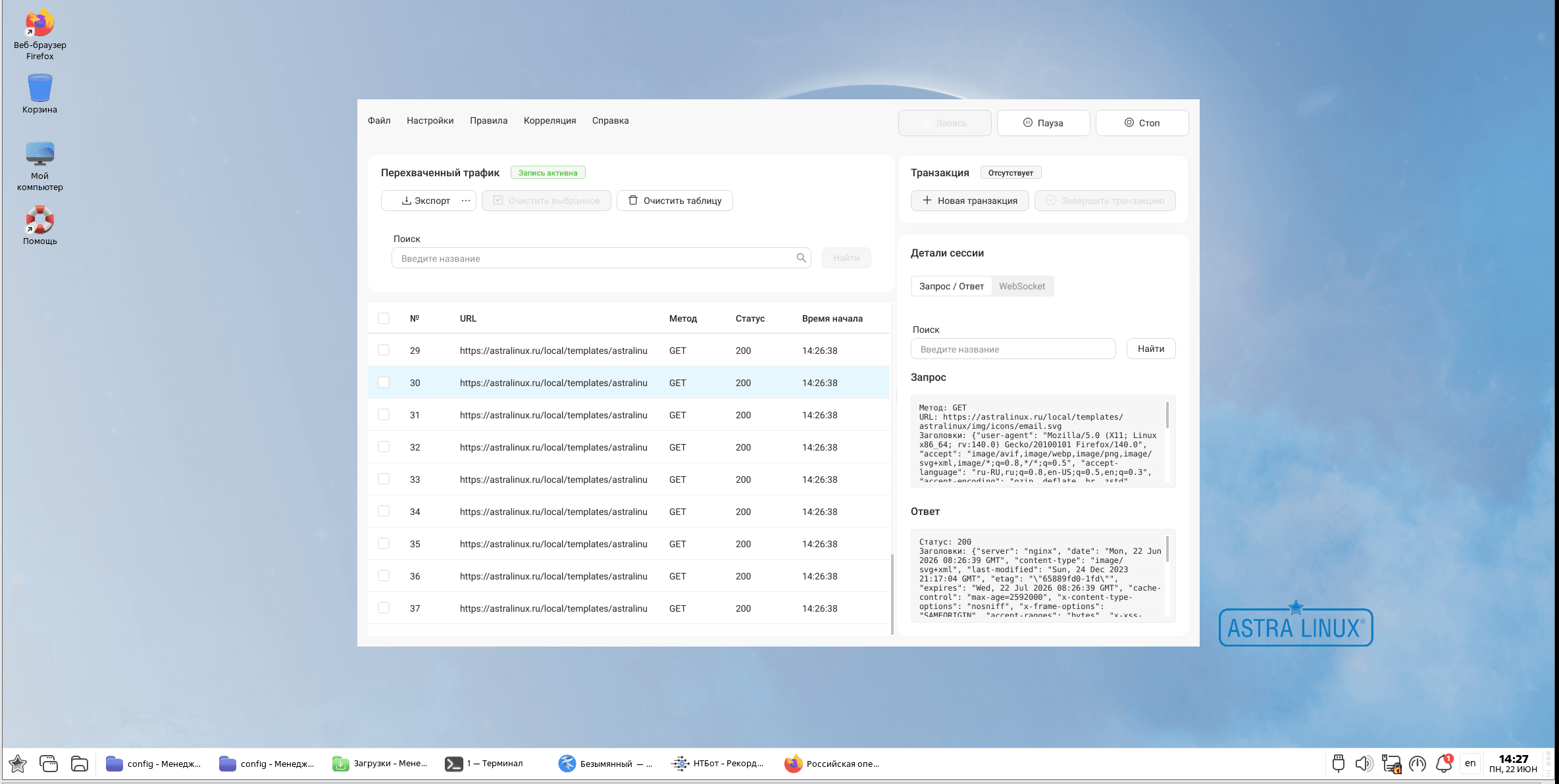
После запуска откроется главное окно приложения:
Первый запуск: авторизация и сертификат сервера
При первом запуске приложение запросит вход (авторизацию по лицензии). Для этого нужен доступ к серверу авторизации вашей организации.
Если при входе появляется ошибка проверки сертификата сервера
(CERTIFICATE_VERIFY_FAILED / «самоподписанный сертификат»), значит на машине
отсутствует CA-сертификат сервера. Обратитесь к администратору — нужный файл
размещается по пути:
/opt/ntbot-recorder/config/ntbot_ca.crtУстановка сертификата (выполняет администратор):
sudo cp ntbot_ca.crt /opt/ntbot-recorder/config/ntbot_ca.crtПосле этого перезапустите приложение.
Перехват HTTPS (браузер Firefox)
Чтобы Рекордер мог перехватывать защищённый (HTTPS) трафик, нужно один раз установить его сертификат и настроить прокси в браузере. Всё это делается автоматически:
- В приложении нажмите кнопку «Установить сертификат» — приложение настроит прокси и добавит доверенный сертификат в профиль Firefox.
- Полностью закройте Firefox и откройте его заново — без перезапуска изменения не вступят в силу.
Если браузер «завис» в фоне и трафик всё равно не перехватывается, завершите все процессы Firefox и запустите его снова:
pkill -9 firefox
firefox &
На текущий момент поддерживается перехват трафика Firefox.
Где хранятся данные приложения
Все рабочие данные пользователя находятся в домашней папке:
~/.local/share/NTBot_Recorder/
├── logs/    # журналы работы (ntbot_recorder.log)
├── data/    # база записанного трафика (SQLite)
└── certs/   # сертификаты прокси
Файл журнала ~/.local/share/NTBot_Recorder/logs/ntbot_recorder.log удобно
приложить при обращении в поддержку.
Обновление и удаление
-
Обновление: установите новый
.debповерх старого — удалять предыдущую версию не нужно:sudo dpkg -i ntbot-recorder_1.0.1_amd64.deb sudo apt-get install -f # при необходимостиВерсия установленного приложения отображается в меню «Справка» → «О программе».
-
Удаление с сохранением данных пользователя:
sudo dpkg -r ntbot-recorder -
Полное удаление (вместе с конфигурацией пакета):
sudo dpkg --purge ntbot-recorderЛичные данные пользователя при этом не удаляются — при необходимости очистите их вручную:
rm -rf ~/.local/share/NTBot_Recorder
Сборка пакета из исходного кода в данной инструкции не рассматривается.
Далее: Быстрый старт.