ИИ-ассистент
ИИ-ассистент — помощник внутри НТБот. Он понимает обычный текст: вы описываете задачу словами, а он делает работу в платформе. Отдельный язык, скрипты и настройки для этого не нужны.
Что он умеет:
- записать скрипт по тест-кейсу, написанному обычными словами;
- собрать скрипт из записи трафика, коллекции запросов или описания сервиса;
- отладить скрипт до рабочего состояния, в том числе существующий;
- создать сценарий, запустить тест и разобрать результаты.
Работа идёт в чате. Ассистент показывает, что делает, и спрашивает, когда без вашего решения дальше нельзя.
Окно чата
Чтобы открыть чат, нажмите круглую кнопку со значком звёздочек в правом нижнем углу экрана. Чат доступен на любой странице Диспетчера.
В шапке окна:
- Новый диалог — начать беседу с чистого листа, без контекста прошлой переписки;
- Развернуть / Свернуть — увеличить окно, например для разбора статистики, и вернуть обратно;
- Закрыть — скрыть окно. Диалог при этом не завершается: переписка сохранится и будет на месте при следующем открытии.
Под заголовком виден статус ассистента: «Доступен», «Переподключение…» или «Недоступен».
Сообщение отправляется клавишей Enter. Писать можно коротко и по контексту — «запусти его», «покажи ошибки того теста»: ассистент помнит текущий диалог. Под полем ввода есть кнопки быстрых действий: Список сценариев, Создать сценарий, Запустить тест, Результаты теста.
Пока ассистент работает, в ленте видно, что он делает: «Думаю…» и блок Вызовы инструментов со списком выполняемых действий. Это обычная часть работы, а не ошибка.
Подтверждение действий. Перед запуском теста и другими важными действиями ассистент показывает карточку «Требуется подтверждение». Действие выполняется только после нажатия Разрешить; кнопка Отклонить отменяет его.
Вопросы ассистента. Если ассистенту нужно ваше решение, он предложит варианты ответа. Выберите подходящий или напишите свой в поле «Свой ответ».
Запись скриптов
Ассистент открывает браузер, проходит сценарий как обычный пользователь и записывает трафик. Из записи собирается готовый скрипт.
- Откройте чат.
- Опишите тест-кейс обычными словами: по шагам, что открыть и что нажать. Можно прислать готовый кейс текстом или файлом.
- Дождитесь ответа: ассистент перескажет план записи и спросит, всё ли верно.
- Напишите «да» — начнётся запись. Если что-то не так, поправьте словами: «шаг 3 не нужен», «сначала войти под другим пользователем».
- Следите за ходом: каждый шаг появляется в ленте, рядом видно живой экран браузера.
- Отвечайте на вопросы, если они появятся. Ассистент спрашивает, когда не уверен: не нашёл кнопку, не смог проверить результат.
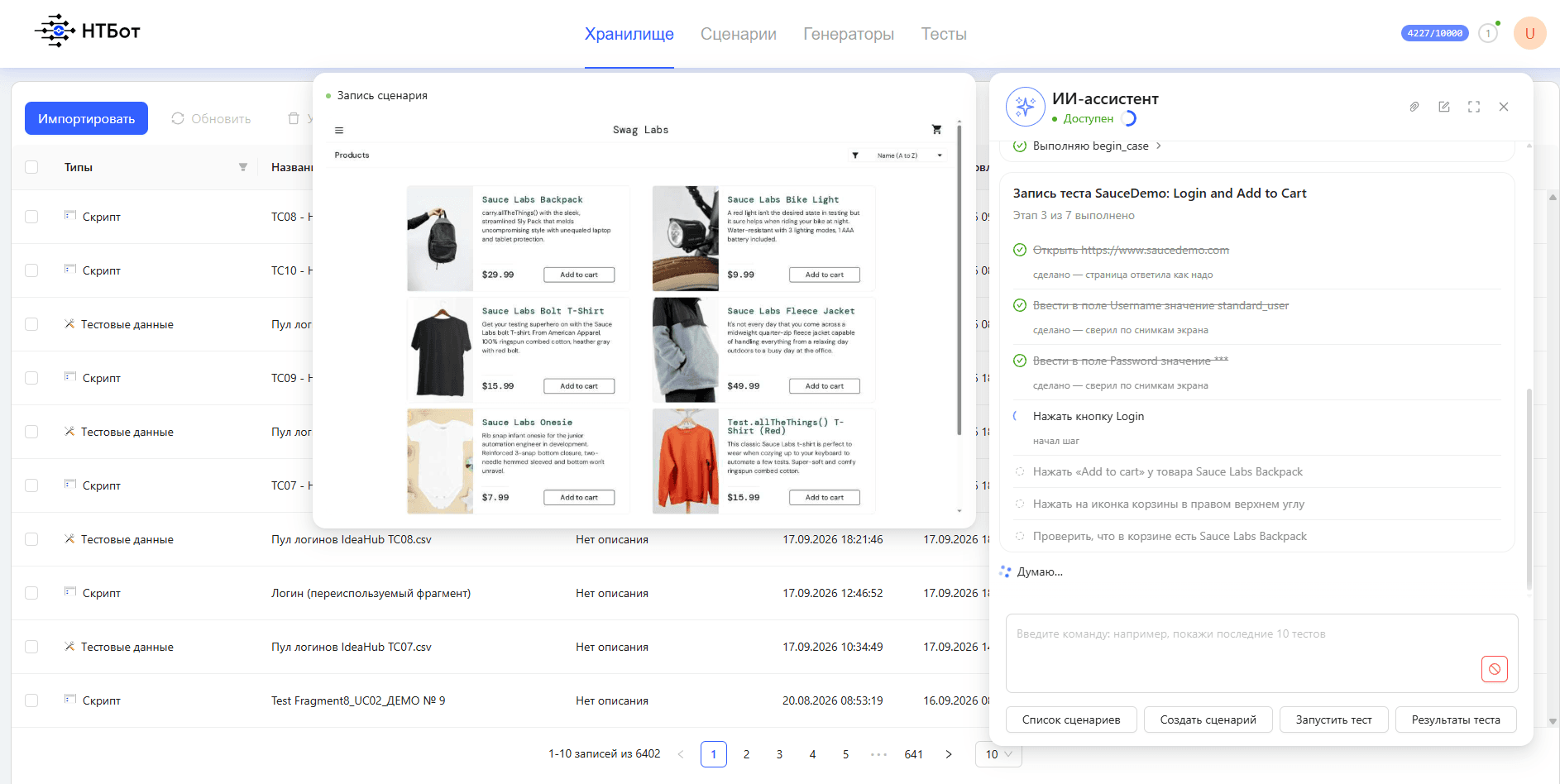
Слева — живой экран браузера, справа — план: выполненные шаги отмечены, текущий подсвечен.
По окончании в чате появится отчёт о записи и готовый скрипт в панели файлов.
Что писать в кейсе. Пишите как человеку: «Открыть каталог», «Нажать Добавить в корзину», «Проверить, что товар появился». Точные названия кнопок и полей помогают, но не обязательны.
Отладка скриптов
Ассистент запускает скрипт, находит причины падений и правит их сам. Работает и с новыми записанными скриптами, и с ранее созданными — сделанными вручную или другим инструментом.
- Откройте файловый менеджер чата — иконка скрепки рядом с полем ввода.
- Загрузите файл. Принимаются:
- скрипт JMeter (
.jmx); - запись трафика браузера (
.har); - коллекция Postman;
- описание сервиса OpenAPI или Swagger (
.yaml,.json); - журналы веб-сервера — по ним считается профиль нагрузки.
- скрипт JMeter (
- Напишите, что нужно: «отладь этот скрипт» или «собери скрипт по этой записи».
- Дождитесь окончания. Ассистент запускает скрипт, правит найденное и запускает снова — до рабочего состояния или до места, где нужно ваше решение.
- Ответьте на вопрос, если он появится. Отвечать можно обычными словами.
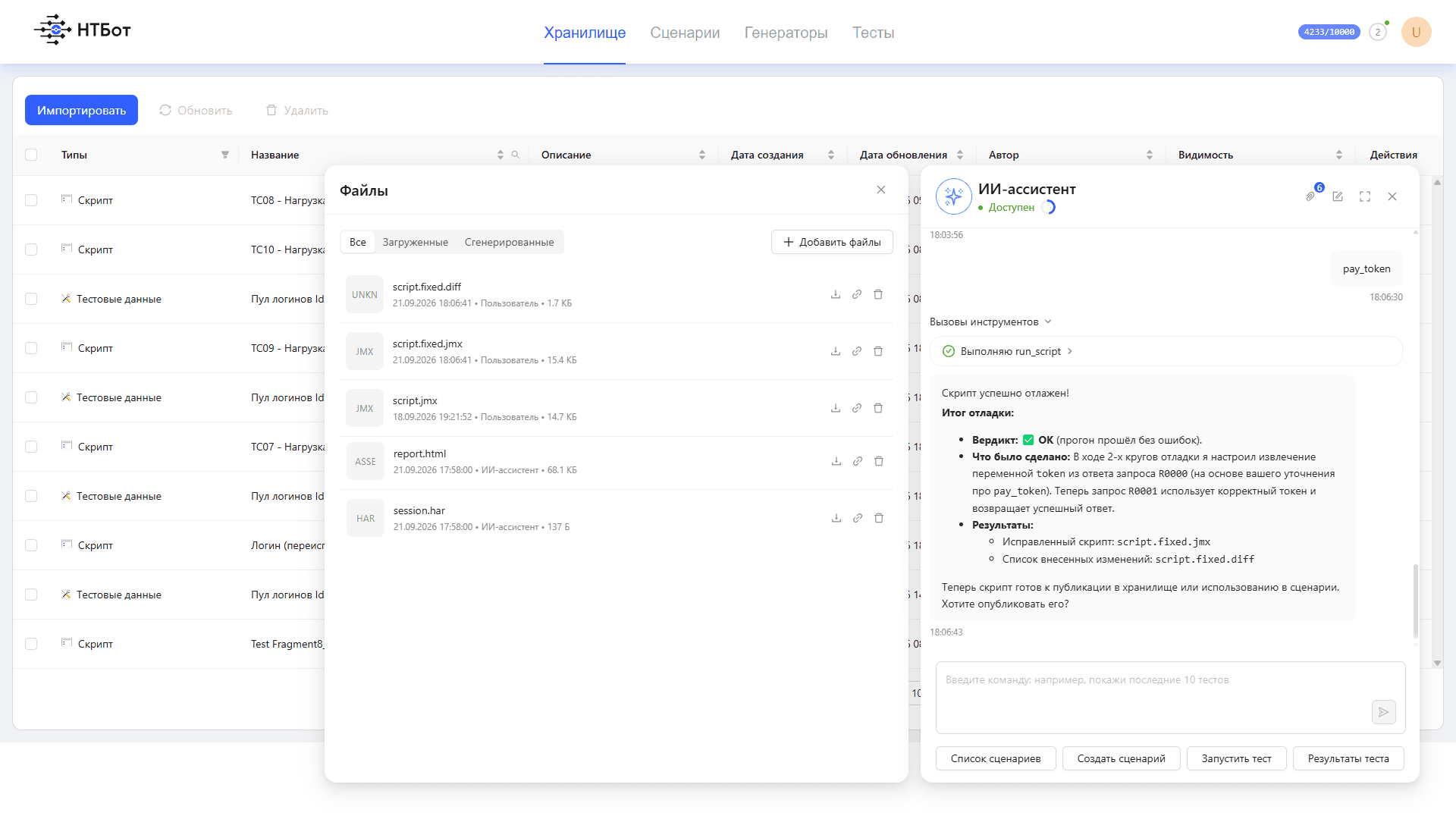
Готовый скрипт и список правок появятся в панели файлов: script.fixed.jmx — исправленный
скрипт, script.fixed.diff — что именно было изменено.
Когда ассистент спрашивает при отладке
Подходит несколько значений. Скрипт шлёт устаревшее значение, а подходящих источников в предыдущих ответах несколько. Ассистент покажет варианты и попросит выбрать: достаточно написать имя, например «pay_token».
Значение взять неоткуда. Нужного значения нет ни в одном ответе сервера. Ассистент спросит, откуда его брать: приходит из другой системы, задаётся вручную, лежит в файле тестовых данных.
Правка не помогла. Ассистент расскажет, что пробовал, и спросит, где искать причину.
В спорных местах ассистент не угадывает: без вашего ответа такая правка в скрипт не попадёт.
Работа с платформой НТБот
Всё перечисленное делается из чата обычными словами — переходить в интерфейс платформы не нужно.
Создание сценария
Скажите: «создай сценарий из этого скрипта». Ассистент опубликует скрипт в проект, создаст сценарий и заполнит переменные: адрес стенда, порт, учётные записи.
Нагрузку тоже задаёте словами: «50 пользователей на 10 минут», «плавный рост до 200 за полчаса», «ступенями по 20 пользователей». Ассистент соберёт нужный профиль.
Запуск теста
Скажите: «запусти тест». Ассистент выберет генератор нагрузки, проверит его доступность и запустит сценарий. Перед запуском он назовёт, что именно запускает, и дождётся подтверждения.
Во время теста можно спрашивать о ходе: «как идёт тест», «сколько осталось». Остановить — «останови тест».
Отдельно есть короткий проверочный тест: «запусти смоук на генераторе» — один пользователь, одна итерация. Полезно перед долгим тестом.
Анализ результатов
Скажите: «покажи результаты» или «что упало». Ассистент выгрузит статистику теста и разберёт её:
- какие шаги прошли, какие упали и сколько раз;
- время ответа по шагам;
- причины падений с текстом ответа сервера.
Можно спросить про конкретный шаг или сравнить с прошлым тестом. История тестов доступна: «покажи последние запуски».
Полезное
Файлы. Всё, что ассистент сделал, лежит в панели файлов чата: скрипты, отчёты, статистика. Оттуда их можно скачать.
Если ответ не тот. Поправьте словами: «не то, мне нужен POST, а не GET». Ассистент переделает.
Если ассистент ошибся. Скажите прямо: «шаг 4 неверный». Он покажет, что сделал, и исправит.